
はじめに
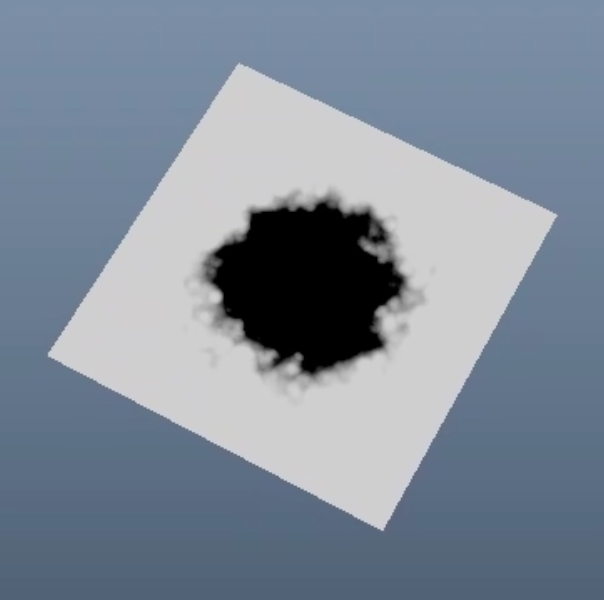
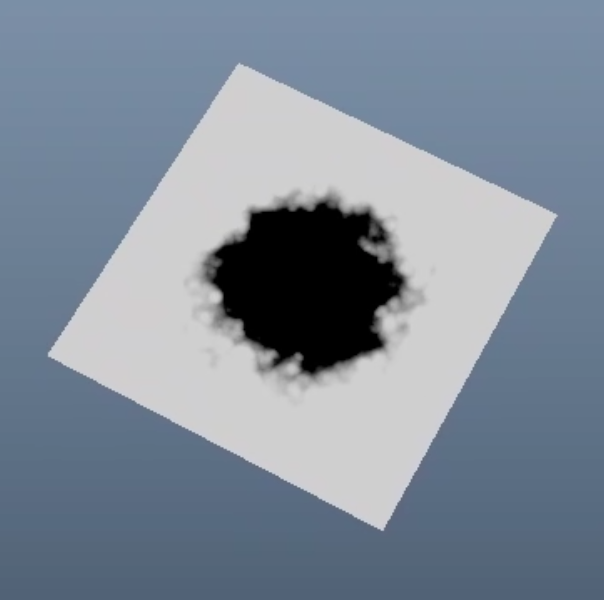
全面ではなく限られた範囲にノイズをかけたいことがあります。ただし、単にマスクで切り取るのではなく、輪郭そのものにノイズがかかった状態を作りたい場合です。
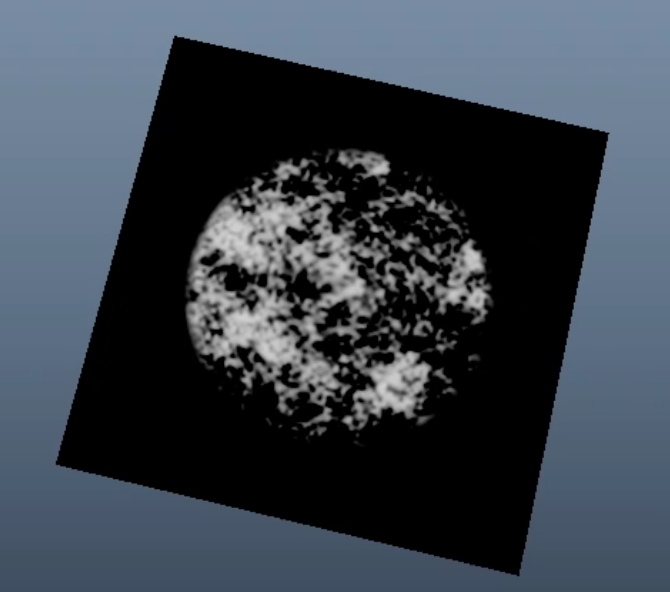
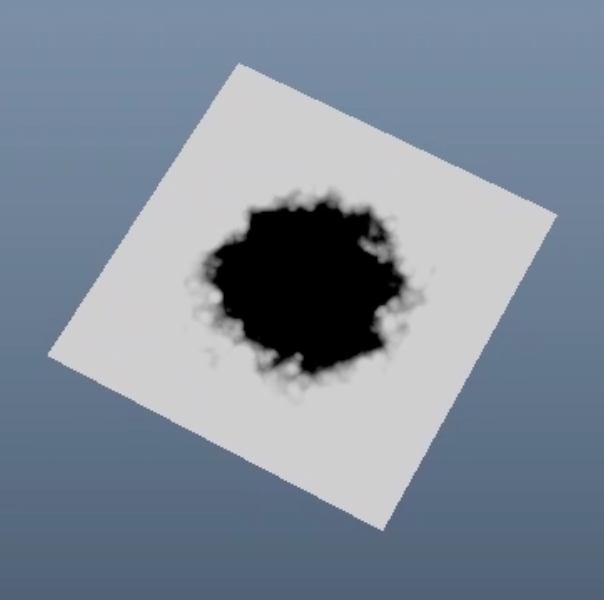
ちなみに前者は、layeredTextureでノイズに円形のrampノードを重ねただけのものです。
この記事では、Mayaのノードベースで「帯状」と「円形」のノイズを作成する方法を紹介します。
単純な方法(rampノードのNoise)
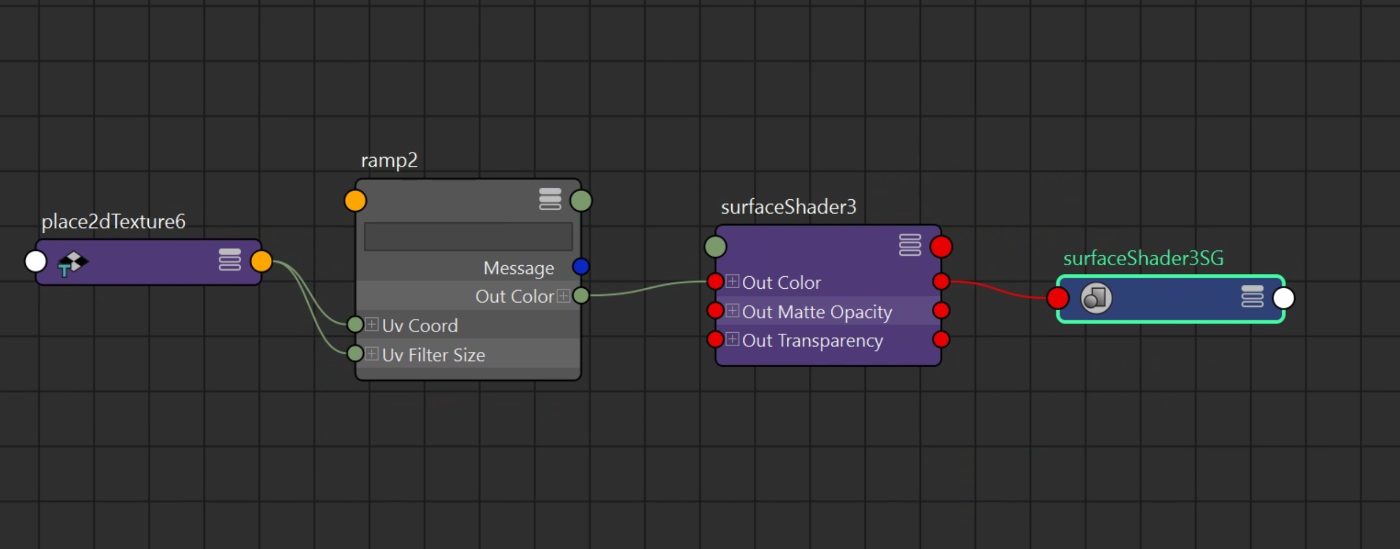
rampノードを作成します。
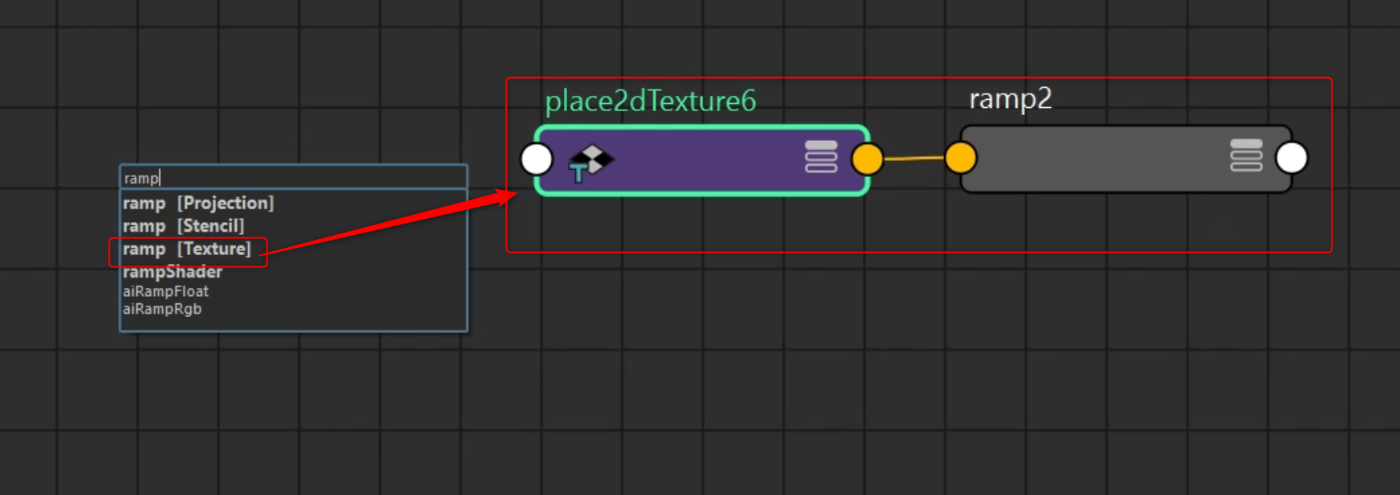
Out Colorを適当なマテリアルに接続し、オブジェクトに割り当てます。ここでは SurfaceShader の Out Color に接続しています。
rampノードのランプを調整し、「Noise」と「Noise Freq」を設定します。
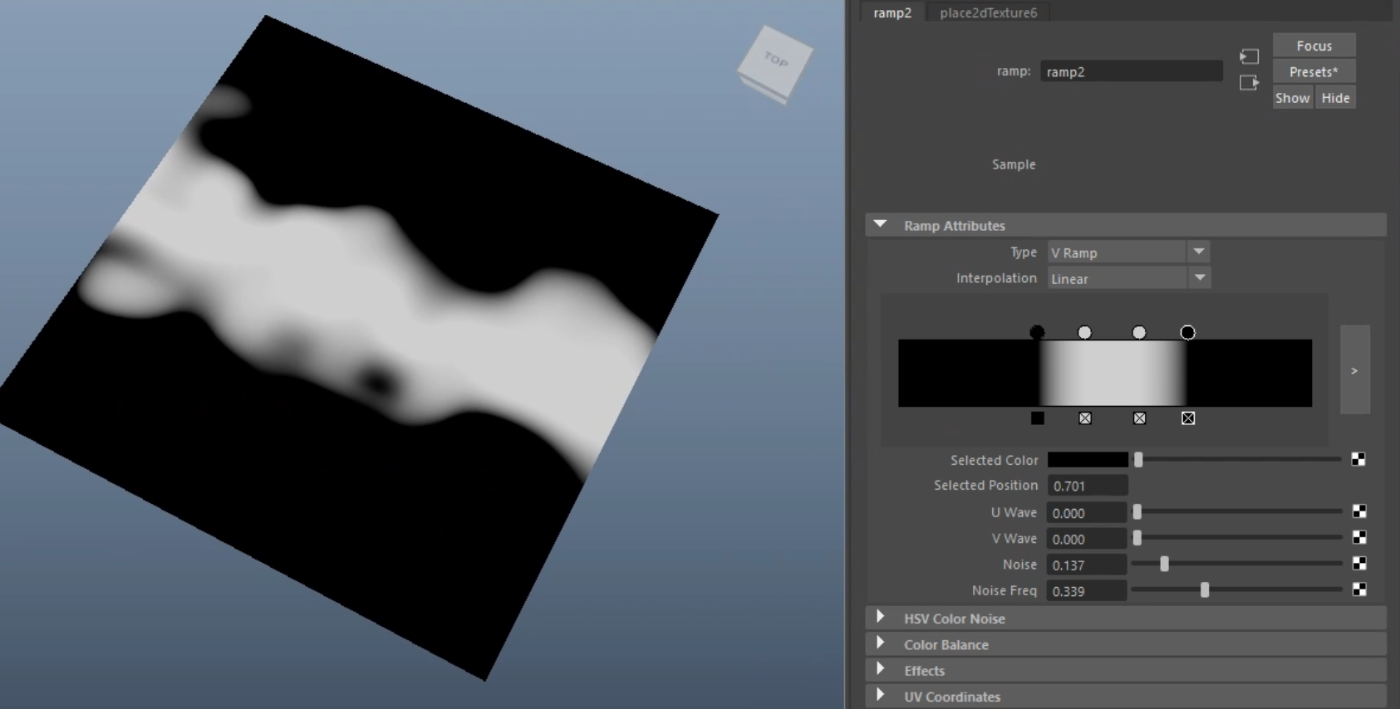
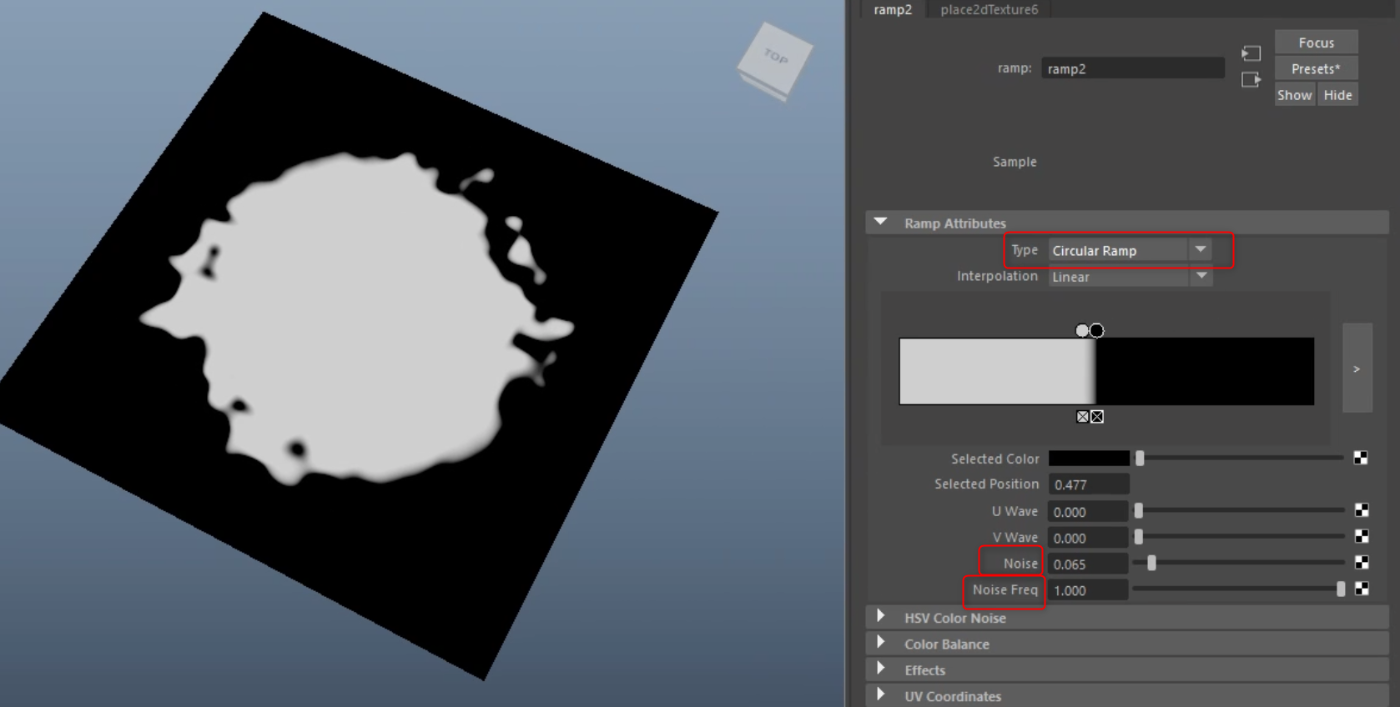
この方法はお手軽ですが、設定項目が2つしかなく、アニメーションさせるのも難しいという制限があります。
帯状のノイズを作成する
noiseノードを作成します。
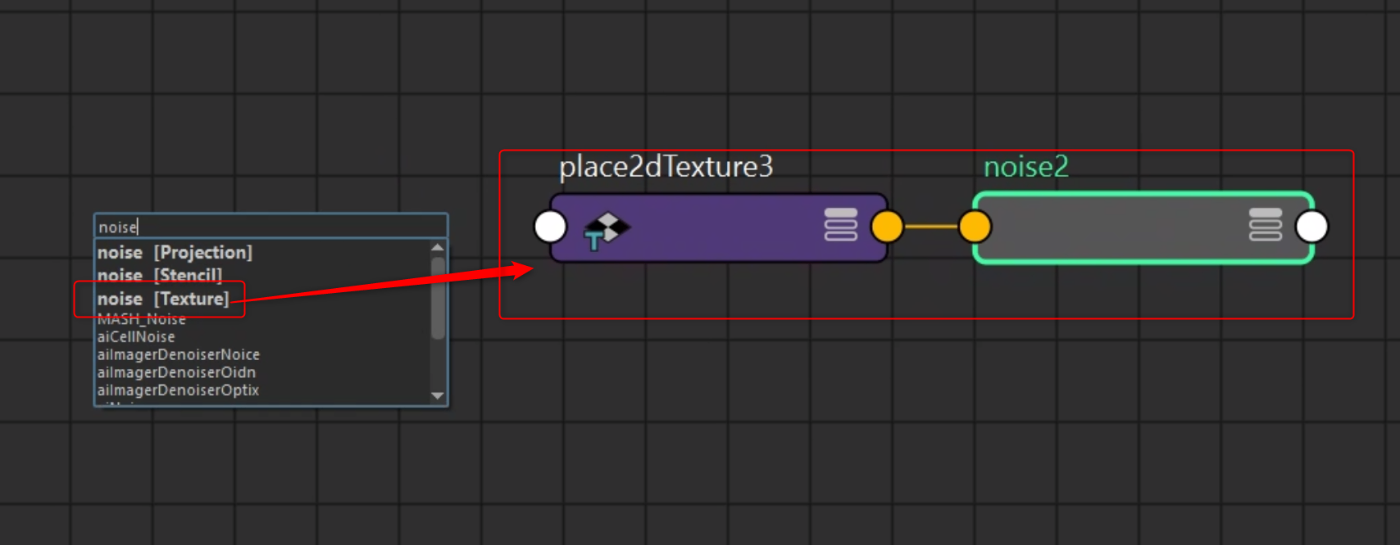
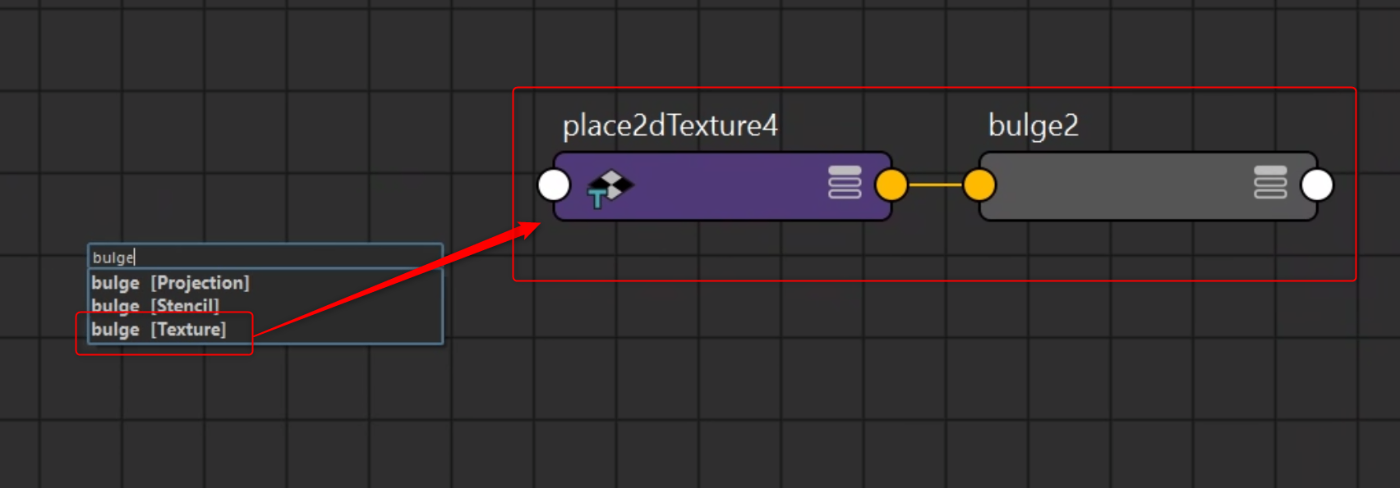
bulgeノードを作成し、place2dTextureの RepeatUV を (1, 1) に設定します。
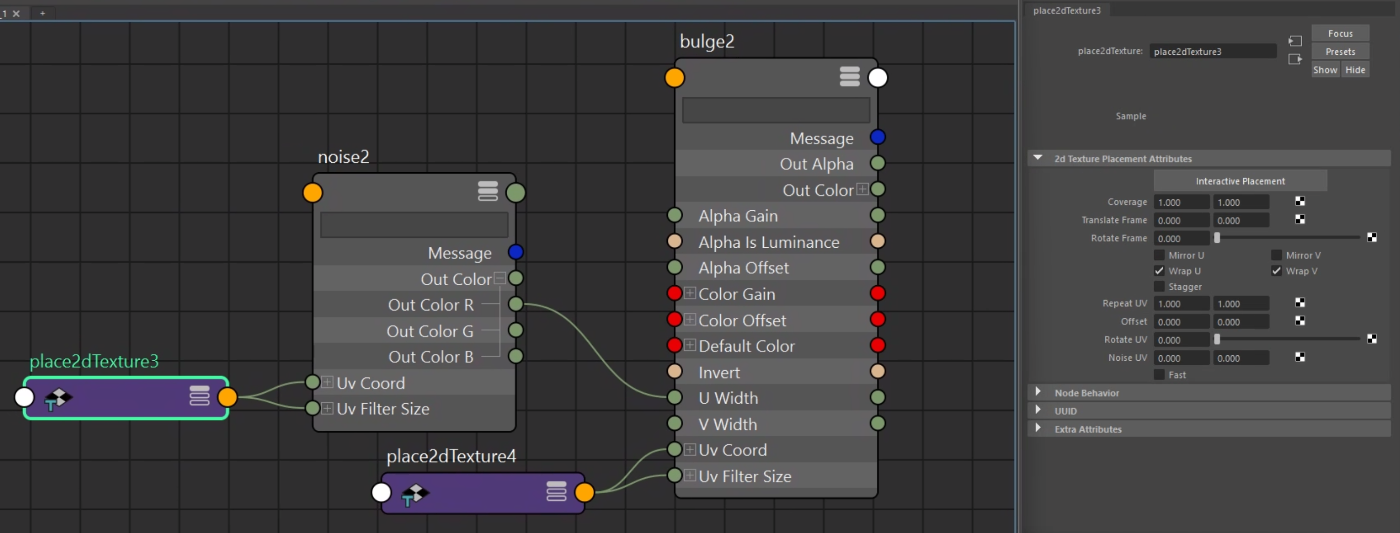
noiseノードの Out ColorR を bulgeノードの U Width に接続します。V Width は 0 に設定します。
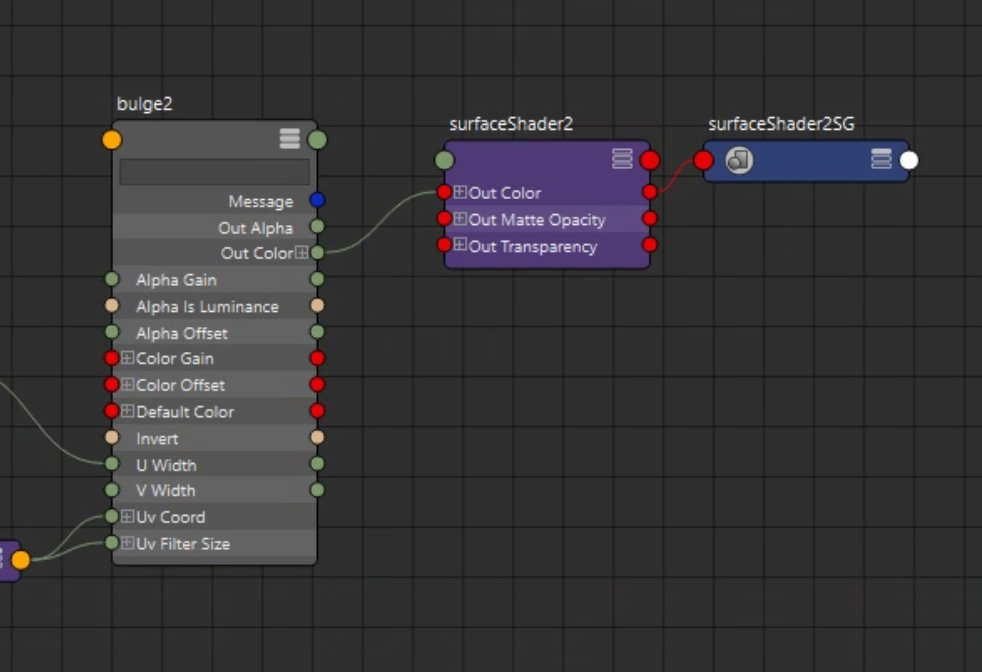
bulgeノードの Out Color を適当なマテリアルに接続し、オブジェクトに割り当てます。ここでは SurfaceShader の Out Color に接続しています。
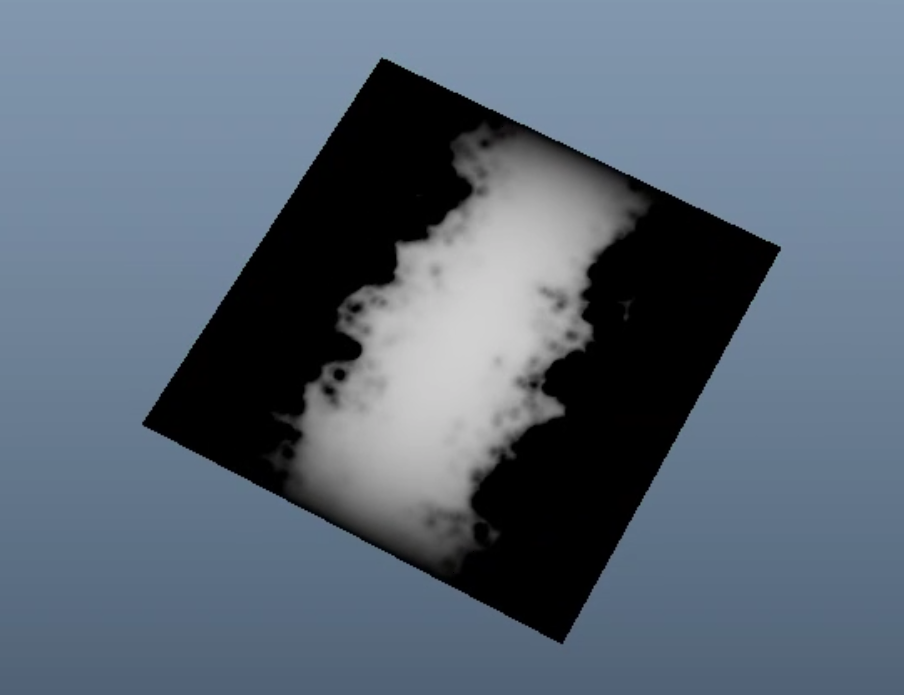
noiseノードのアトリビュートを調整して仕上げます。下の画像は Threshold を 0.4、Amplitude を 0.2 にした例です。
円形のノイズを作成する
帯状のノイズ作成の続きから進めます。
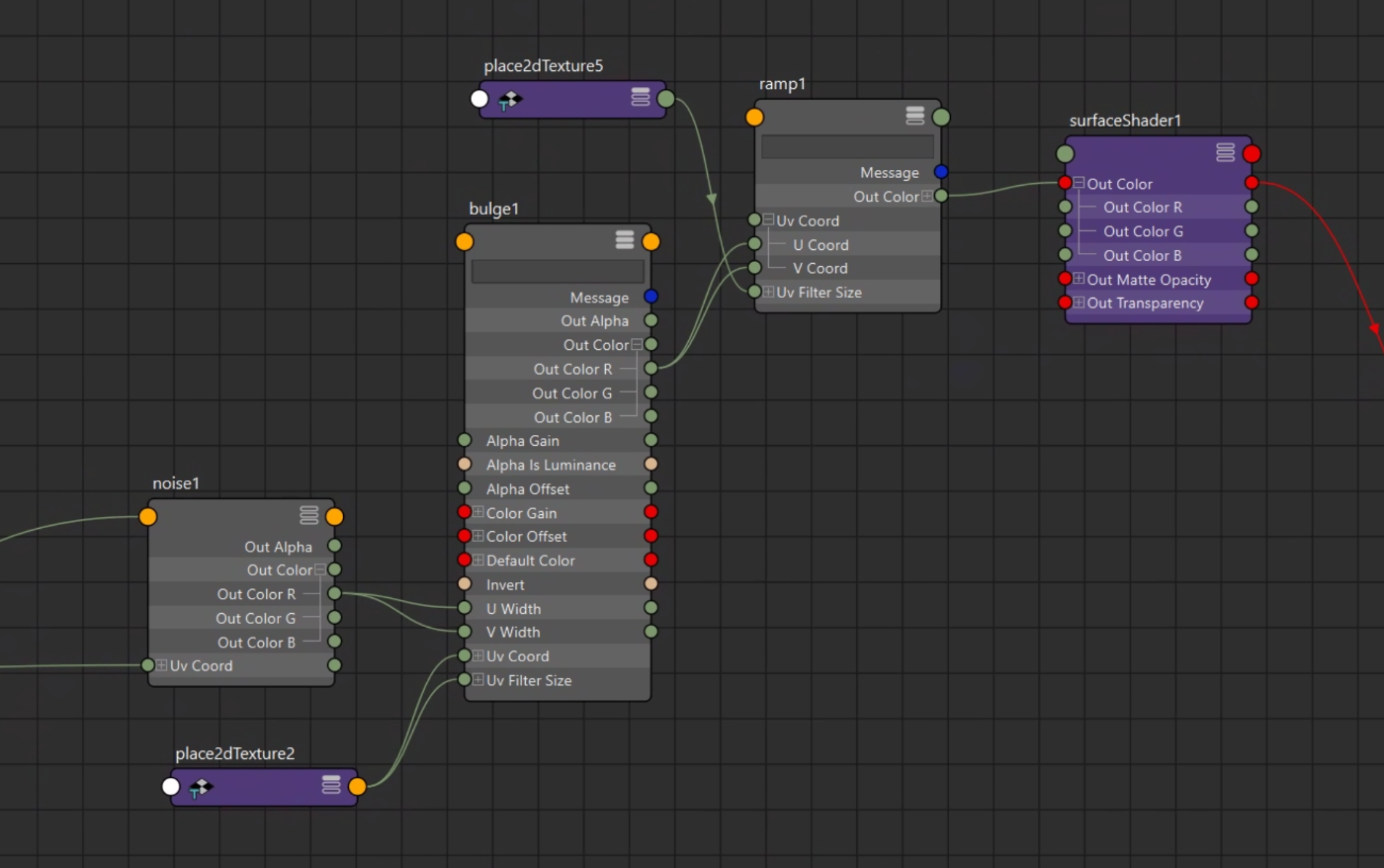
noiseノードの Out ColorR を bulgeノードの V Width にも接続します。さらに rampノードを作成し、bulgeノードの Out ColorR を rampノードの U Coord と V Coord に接続します。rampノードの Output Color を適当なマテリアルに接続してください。
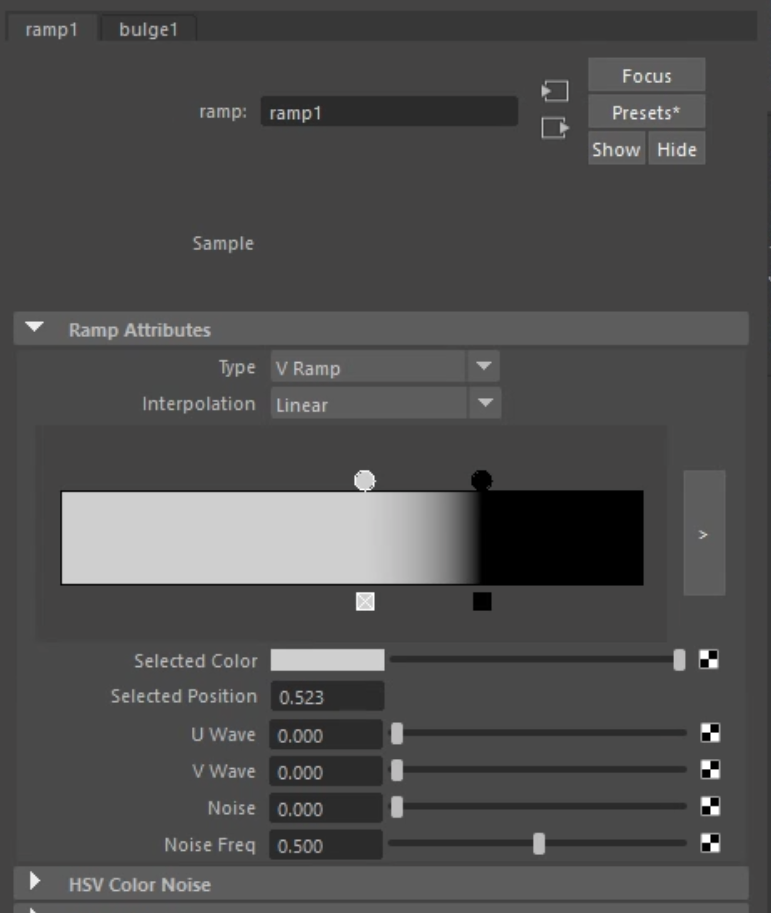
rampノードのランプを調整します。
まとめ
noiseノード + bulgeノード を組み合わせることで輪郭にノイズがかかったような見た目を作成することができます。帯状のノイズを作った上で、さらに ramp で円形に変換するとリング状のノイズも作成できます。
他にも、bulgeノードを複製して回転・合成する方法や、線状のノイズを作ってから丸める方法なども考えられます。用途に合わせて試してみてください。

コメント